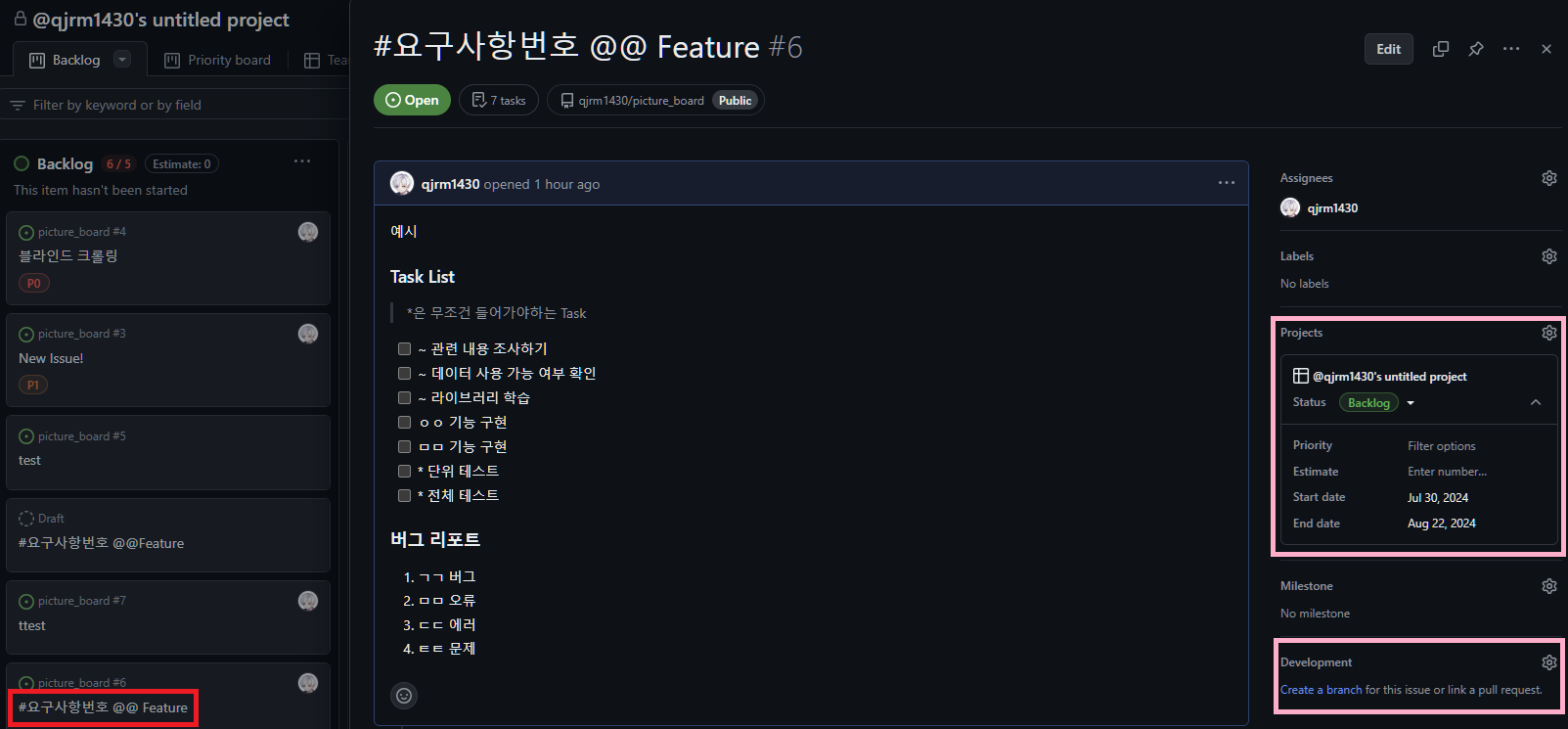


전체 내용(중헌 아카이브) :  Project (+Agile)Project (+Agile)
Project (+Agile)Project (+Agile)Github Projects
작업 정리, 프로젝트 계획, Workflow 자동화, 진행 상황 추적, 이슈 관리, 상태 공유, 마무리 등의 프로젝트 관리에서 관련한 유용한 기능을 제공하는 GitHub 협업툴
•
Proact0는 각 Crew마다 할당된 Github Project를 사용하여 협업을 진행하고 있습니다.
시작하기

프로젝트 테이블
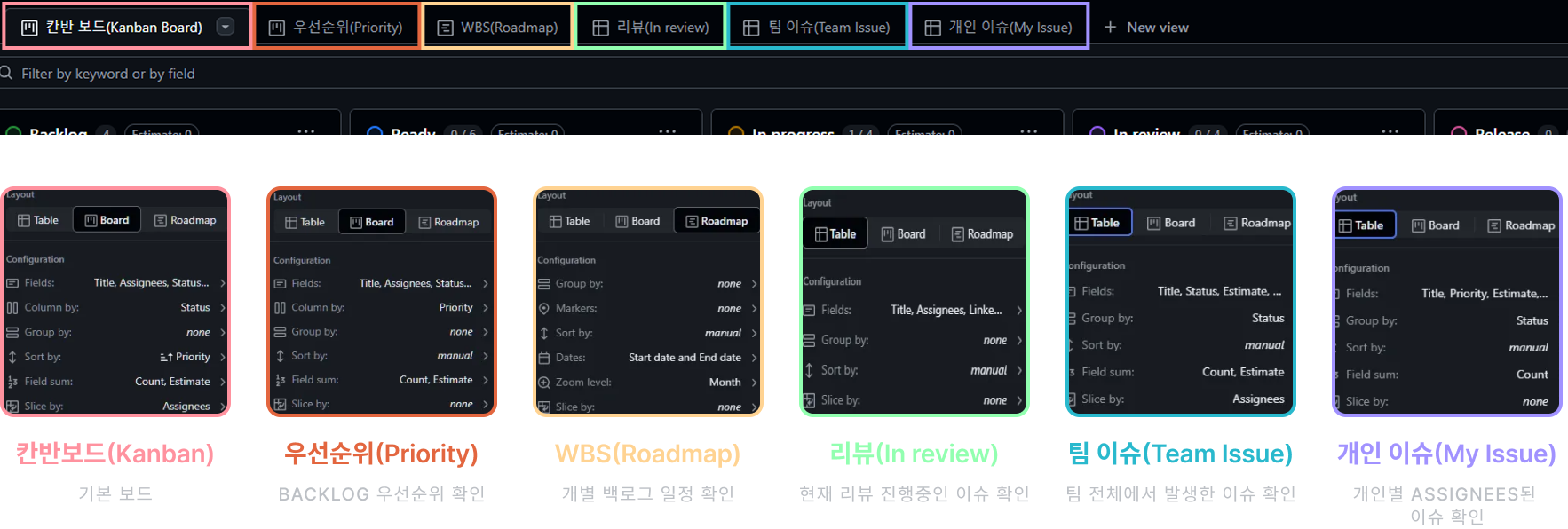
본 프로젝트는 각 테이블의 역할을 알기 쉽게 각 패널 및 열에 대한 설명을 작성해놨습니다.
•
칸반 보드(Kanban Board): 칸반 보드 확인
•
우선순위 보드(Priority Board): Backlog 우선순위 확인
•
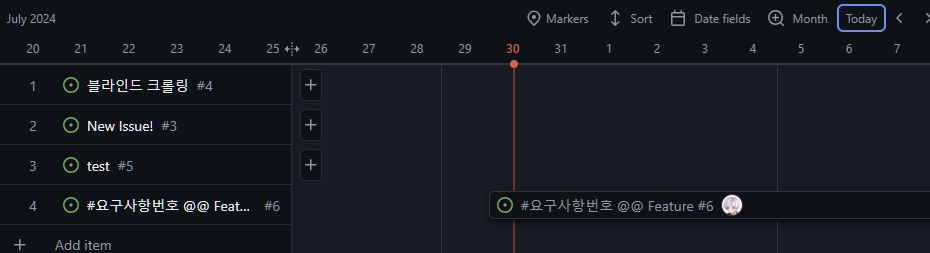
WBS(Roadmap): 개인 백로그 일정 확인
•
리뷰(In Review): 현재 리뷰 진행중인 이슈 확인
•
팀 이슈(Team Issue): 크루 전체에서 발생한 이슈 확인
•
개인 이슈(my Issue): 개인별 Assignees된 이슈 확인
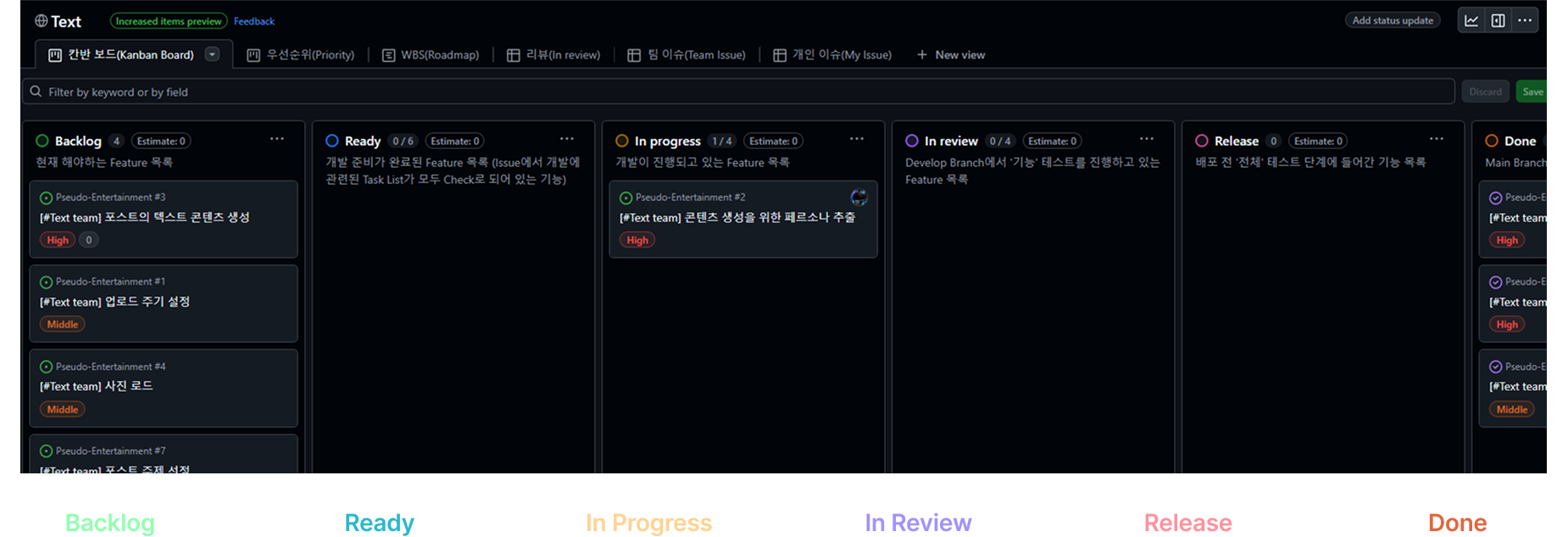
칸반 보드(Kanban Board) 필드 구성
•
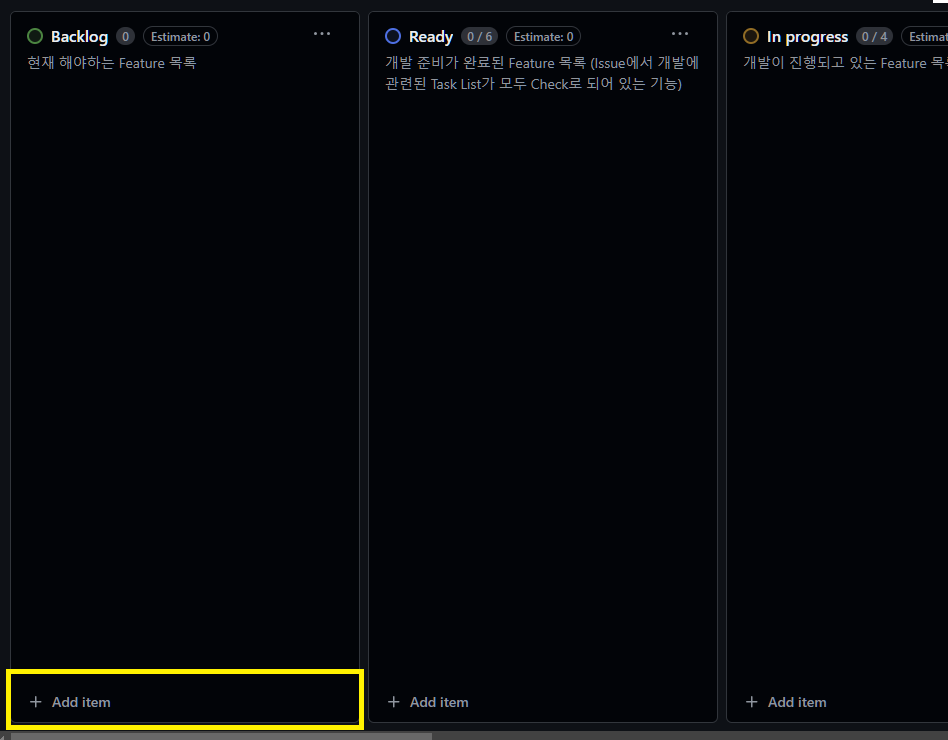
Backlog: 현재 해야하는 Feature 목록
•
Ready: 개발 준비가 완료된 Feature 목록
(Issue에서 개발에 관련된 Task List가 모두 Check로 되어 있는 기능)
•
In progress: 개발이 진행되고 있는 Feature 목록
•
In Review: Develop Branch에서 '기능' 테스트를 진행하고 있는 Feature 목록
•
Release: 배포 전 '전체' 테스트 단계에 들어간 기능 목록
•
Done: Main Branch에 올라간 기능 목록
Issue
해당 프로젝트에서 백로그(작업), 버그, 에러, 아이디어 등을 계획하고 토론하며 추적하는 기능
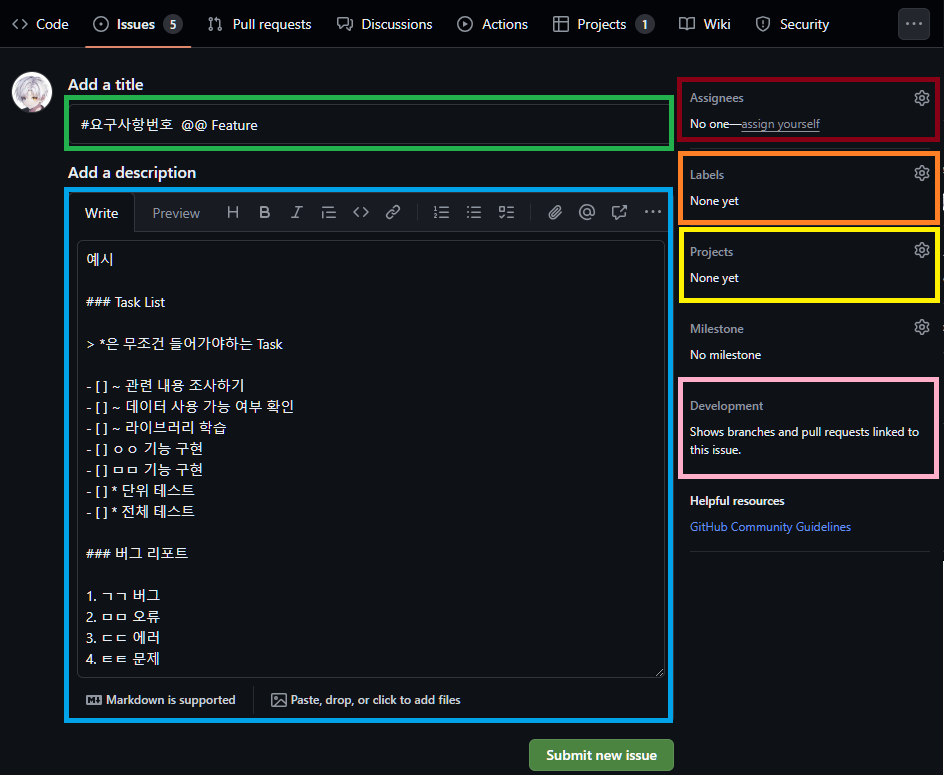
Detail
•
Assignees : 연관인 = 해당 기능 관리/담당자, 쇼핑한 사람
•
Labels : 특수 정보 표시
•
Projects : 연동 프로젝트
•
Development : 해당 기능을 작업중인 Branch
•
Title : 제목
•
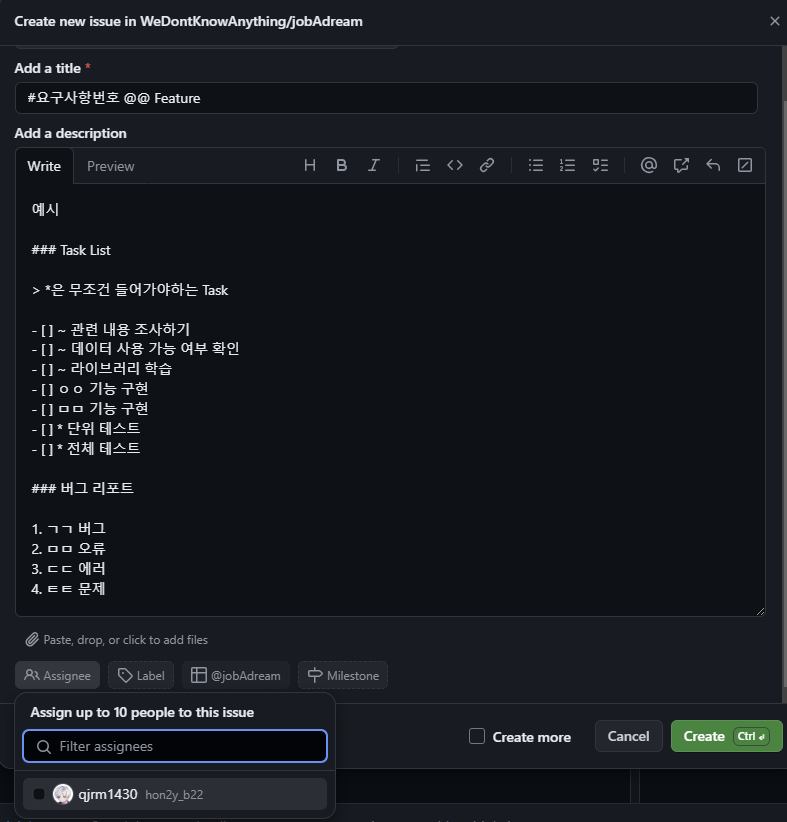
Description : Task List 및 버그 리포트
Templete
•
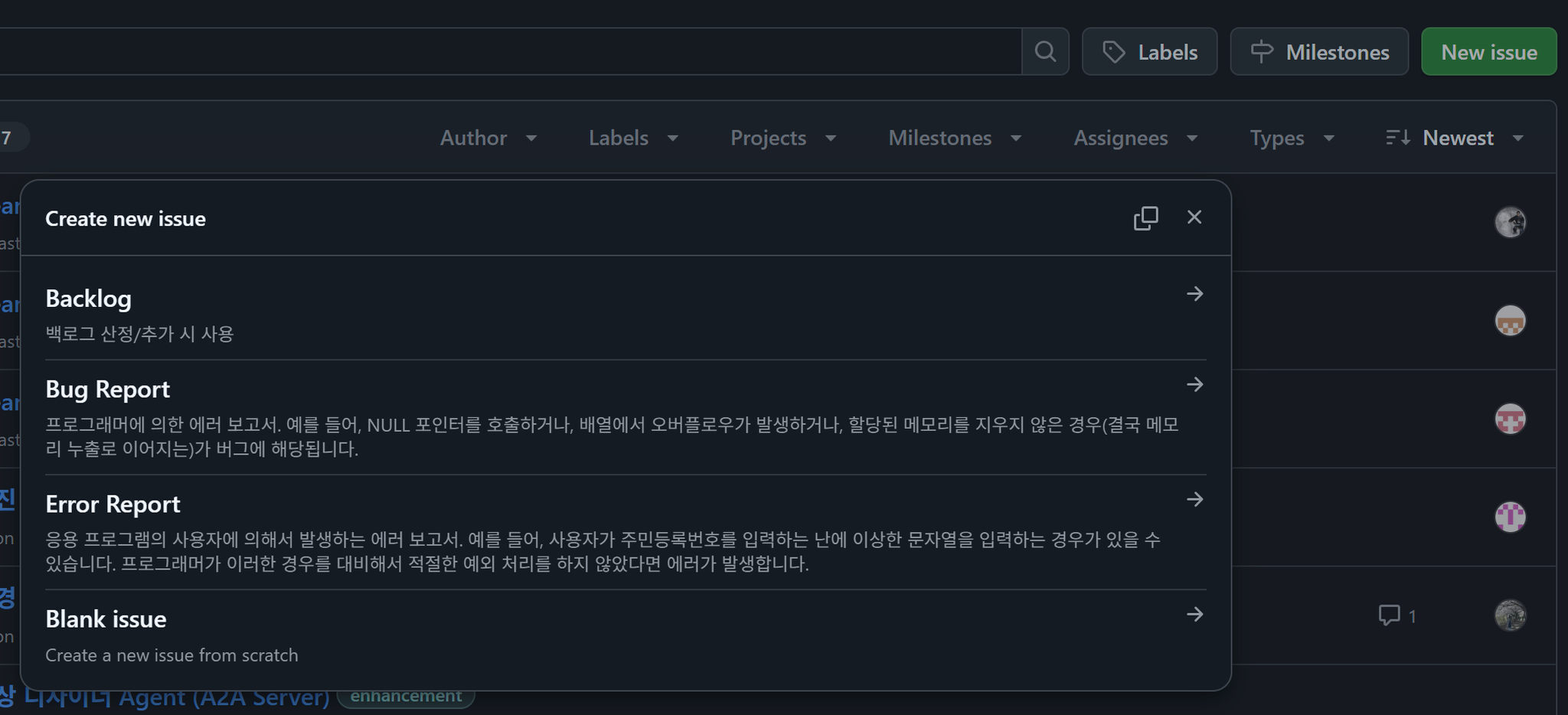
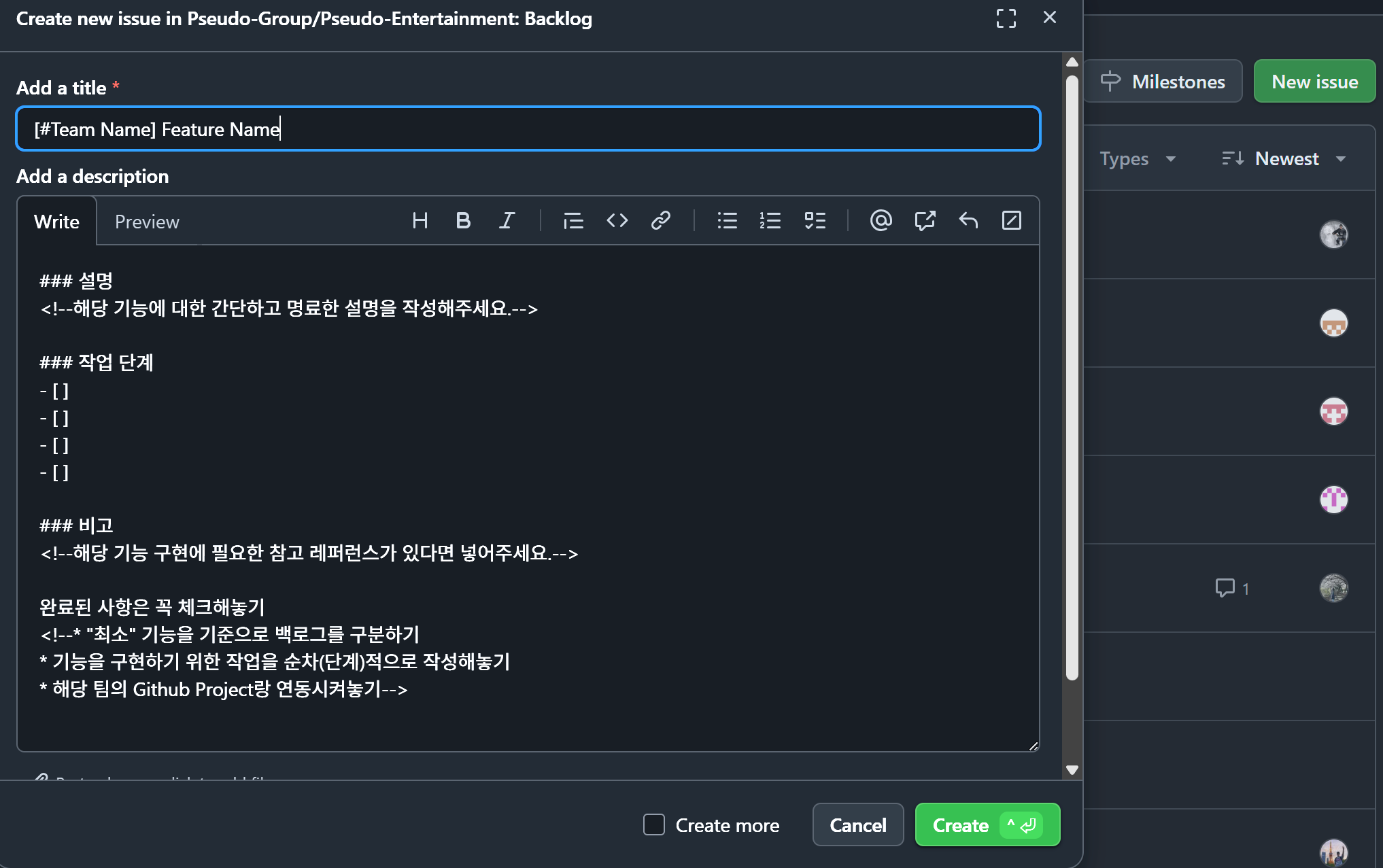
매번 Issue를 생성하여 폼에 맞춰서 글 작성을 하는 것도 번거롭고 중구난방으로 작성되는 것을 방지하기 위해 템플릿을 생성해놨습니다.
•
이슈를 생성할 때 이렇게 템플릿을 선택할 수 있습니다.
관리 방법
Issue 탭에서 관리
1.
Issue 생성
2.
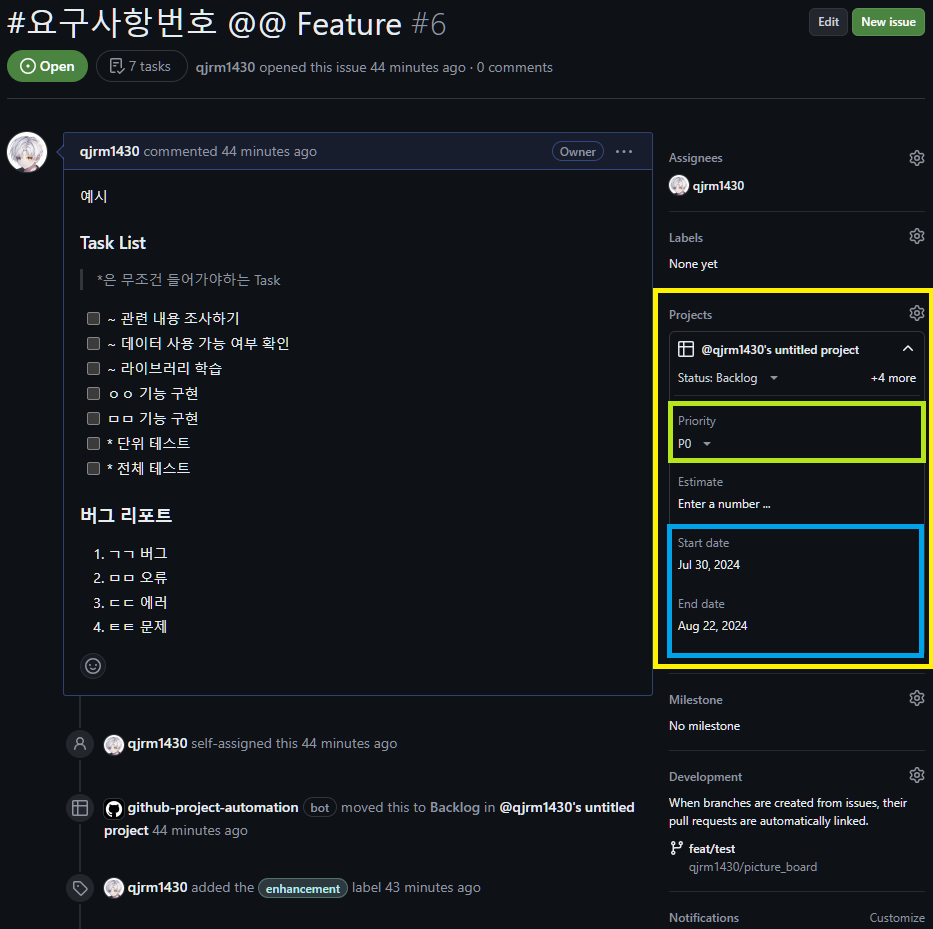
생성된 이슈에서 Project탭 수정
•
Priority : 우선 순위
•
Start Date, End Date : 시작~종료 날짜 (Roadmap에 반영)
Project 탭에서 관리
1.
Project에서 Board 하단에 Add Item클릭
2.
레포지토리 선택 및 issue 생성
a.
#을 치면 레포지토리 목록이 표시

b.
레포지토리 선택 후 Create new Issue 클릭

c.
이슈 생성
d.
해당 이슈를 클릭한 후 Project 설정 및 Development에서 Branch연결